Mac 怎么用边界云:macOS 官方客户端安装教程(Intel / Apple 芯片)
边界云 Mac 官方客户端教程:在“关于本机”确认 Apple 芯片还是 Intel 并下载对应版本,处理首次打开的拦截提示,再按截图登录、测速选线、连接,设置流量模式和 TUN 模式。
Mac 上推荐用边界云官方客户端,账号登录就能连接。Apple 芯片版和 Intel 版只是安装包不同,装好以后登录页和登录后的界面完全一样,也和 Windows 版一致。下面先说明 Mac 上的安装步骤,再按截图走一遍登录和连接。
一、先确认芯片类型
打开屏幕左上角的苹果菜单,选“关于本机”,看“芯片”或“处理器”那一行:
- 显示 Apple M1 / M2 / M3 / M4 等,下载 Apple 芯片(M 芯片) 版本;
- 显示 Intel,下载 Intel 版本。
两个版本都在 下载页 的“官方客户端”里。
二、安装
- 双击下载的 .dmg 文件;
- 在弹出的窗口里,把边界云图标拖进“应用程序”文件夹;
- 打开“应用程序”,双击边界云图标启动。
三、首次打开被拦截怎么办
第一次打开时,macOS 可能拦下并提示“无法打开,因为无法验证开发者”,这样处理:
- 打开“系统设置” → “隐私与安全性”;
- 在页面下方找到被拦截的提示,点击“仍要打开”;
- 再次输入开机密码确认。
只需要操作一次,之后可以正常打开。
四、登录账号
在登录页 ① 填写官网注册的邮箱和密码,② 点击“登录”。勾选“记住密码并自动登录”,下次打开就不用再输入。
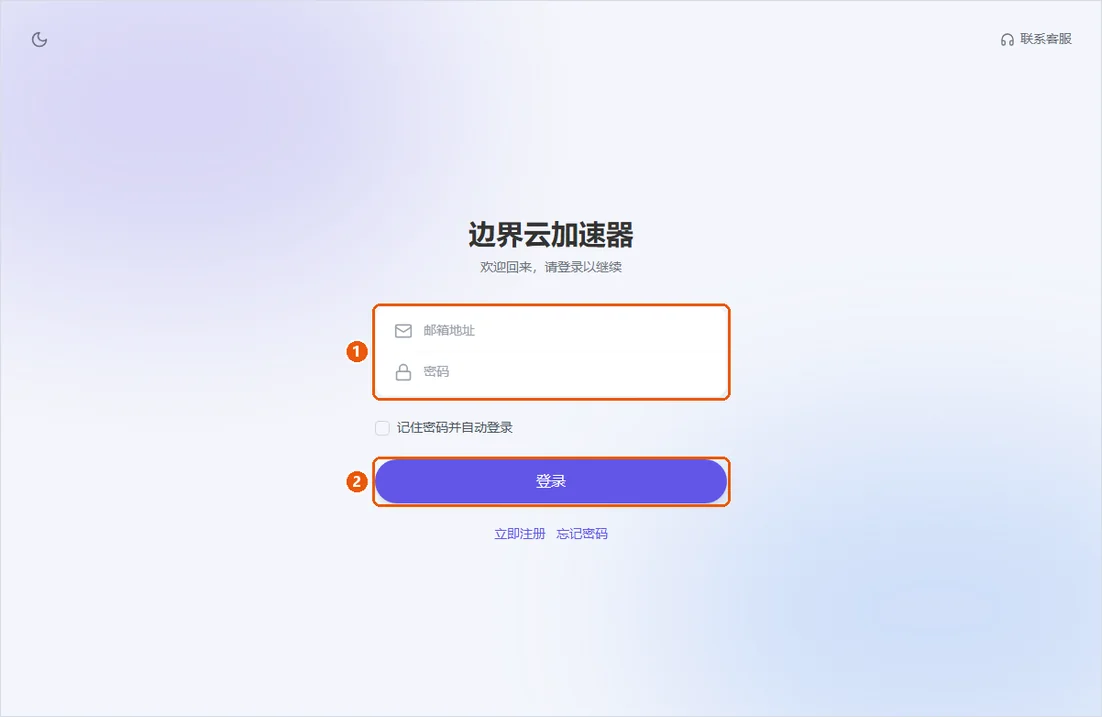
没有账号可以点“立即注册”,或者先到 官网 注册并购买套餐。
五、测速并选择线路
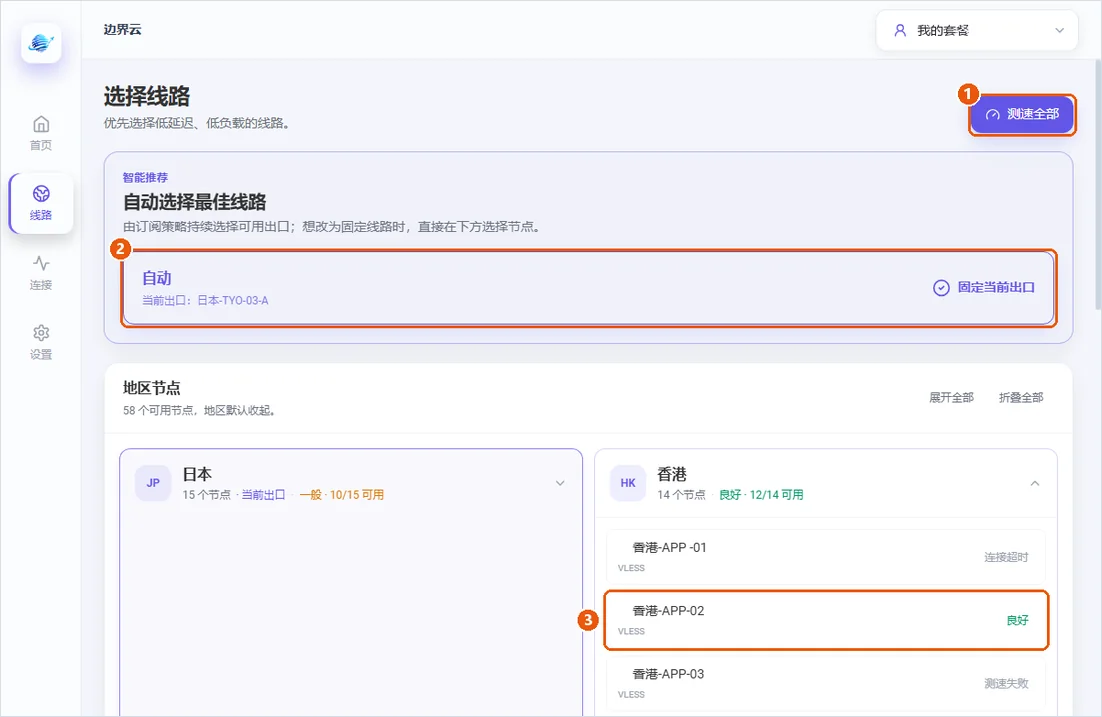
点左侧“线路”:
- ① 右上角“测速全部”,一次测出所有线路当前的延迟;
- ② “自动选择最佳线路”默认打开,客户端会自己挑可用的出口;
- ③ 想固定地区,展开对应地区,点一条状态为“良好”的线路。
六、连接
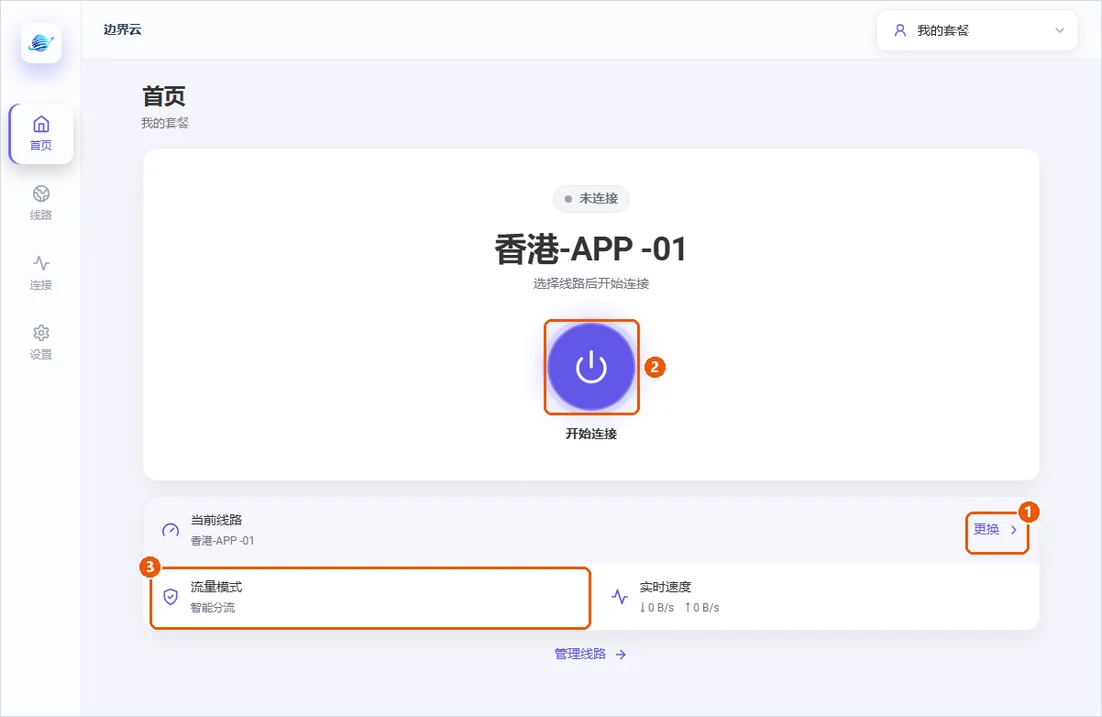
回到“首页”,先确认 ③ 流量模式是“智能分流”,再点中间的 ② 圆形按钮连接。需要换线路时点 ①“更换”。
第一次连接时,macOS 会询问是否允许添加网络配置或修改代理设置,点“允许”并输入开机密码,否则客户端无法接管网络。
七、流量模式与接管方式
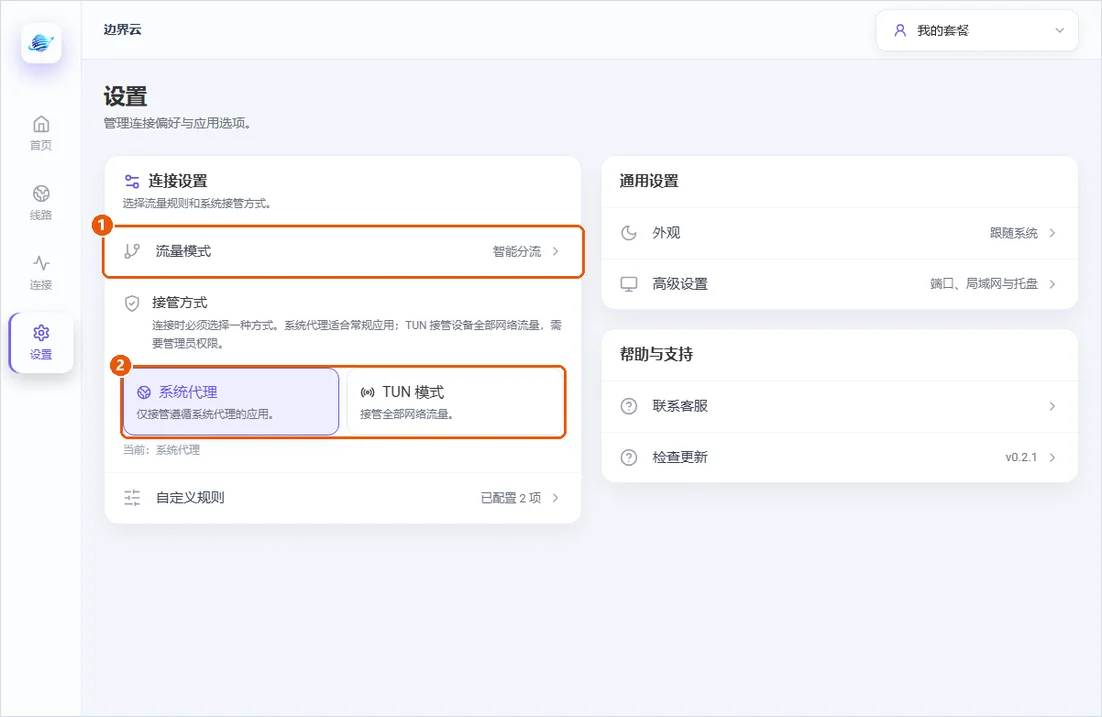
“设置”页里有两项最常用:
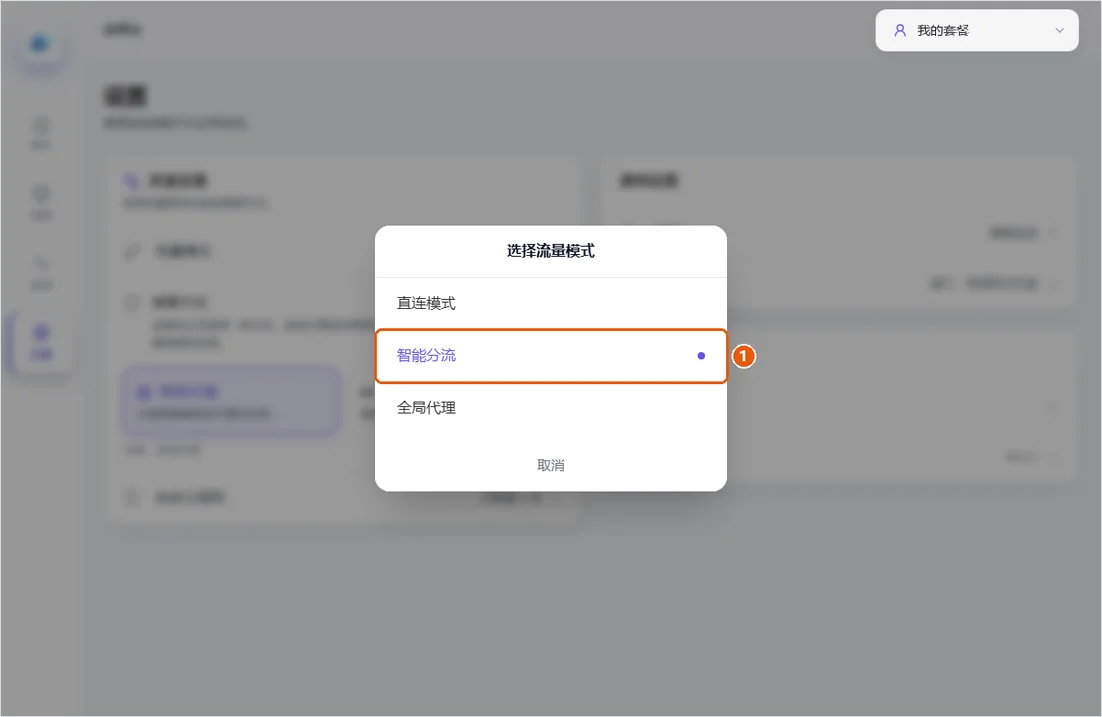
- ① 流量模式:智能分流(推荐)、全局代理、直连模式;
- ② 接管方式:系统代理适合浏览器和大部分软件;TUN 模式接管整台 Mac 的网络,适合终端命令行、游戏等不走系统代理的程序,开启时需要输入管理员密码。
点“流量模式”会弹出选择框,日常保持“智能分流”:
八、查看套餐与流量
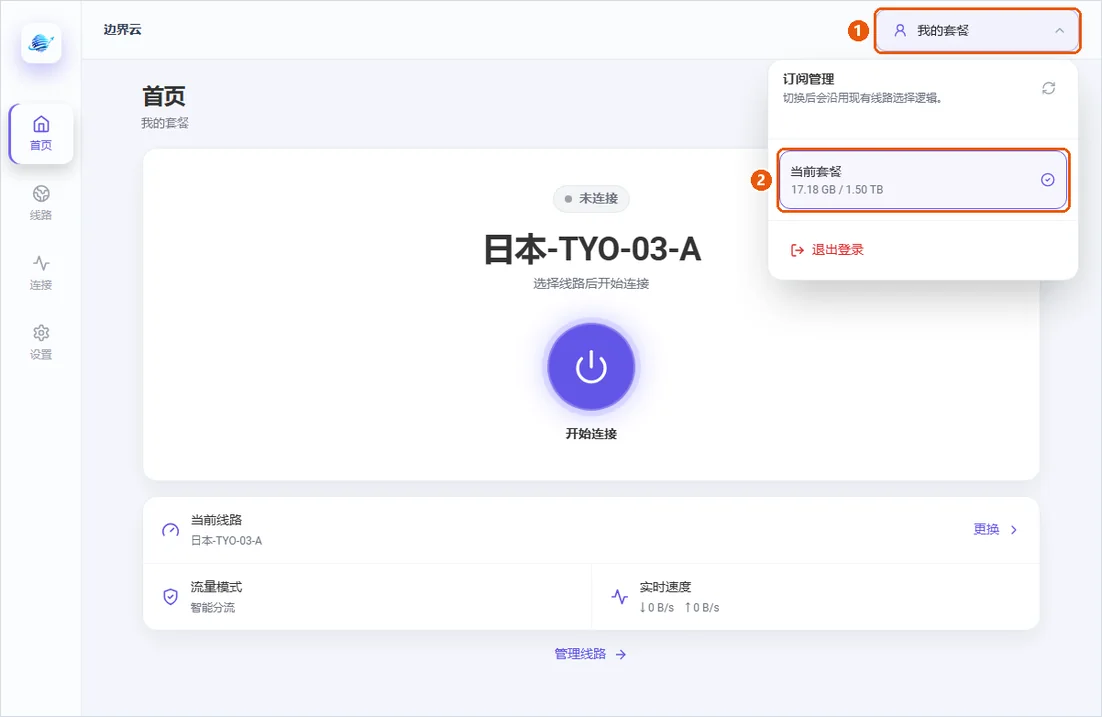
点右上角 ① 的套餐名称,展开后能看到 ② 当前套餐的已用流量和总流量;有多个订阅时在这里切换,退出登录也在这个菜单里。
常见问题
Apple 芯片的 Mac 能装 Intel 版吗? 能运行,但要经过系统转译,效率较低,建议安装对应芯片的版本。
连接后网页打不开? 在线路页重新测速,换一条“良好”的线路;仍不行请看 连接排查。
终端里的命令不走加速? 把接管方式改为 TUN 模式,或在终端里单独设置代理。
想用 Clash Verge Rev? 可以,导入订阅链接的方法见 Clash Verge Rev 教程。