Clash Verge Rev 怎么导入订阅:Windows / macOS 使用教程
用 Clash Verge Rev 连接边界云:在 Windows 或 macOS 上下载安装,从用户中心复制订阅链接并导入,设置订阅自动更新,测速选择线路后开启系统代理,每一步都附有截图说明。
如果你已经在用 Clash Verge Rev,或者需要自定义规则,可以把边界云的订阅链接导入它。只想简单用的话,更推荐 官方客户端。下面的截图来自 Windows 11 上的 Clash Verge Rev 2.5.8,订阅地址已打码。
一、下载 Clash Verge Rev
在 下载页 的“其他接入方式”里下载对应系统的安装包,或者到项目的 GitHub 发布页 获取最新版:
- Windows:选择文件名带 x64-setup.exe 的安装包;
- macOS:Apple 芯片选 aarch64.dmg,Intel 芯片选 x64.dmg。
二、复制订阅链接
进入边界云 用户中心,找到“我的订阅”下面你的套餐,点它的“查看详情”。在“订阅链接”区域,① 格式选择 clash_meta,再点 ② “复制”。
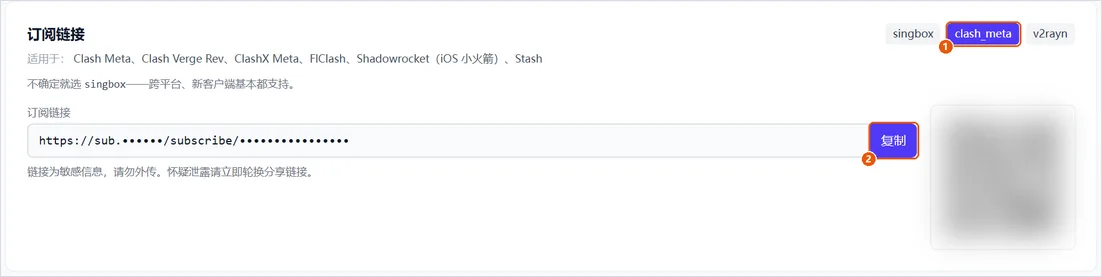
订阅链接相当于你的使用凭证,不要发给别人或贴在公开的地方。
三、导入订阅
点击左侧 ① “订阅”,在顶部 ② 输入框粘贴链接,然后点击 ③ “导入”。
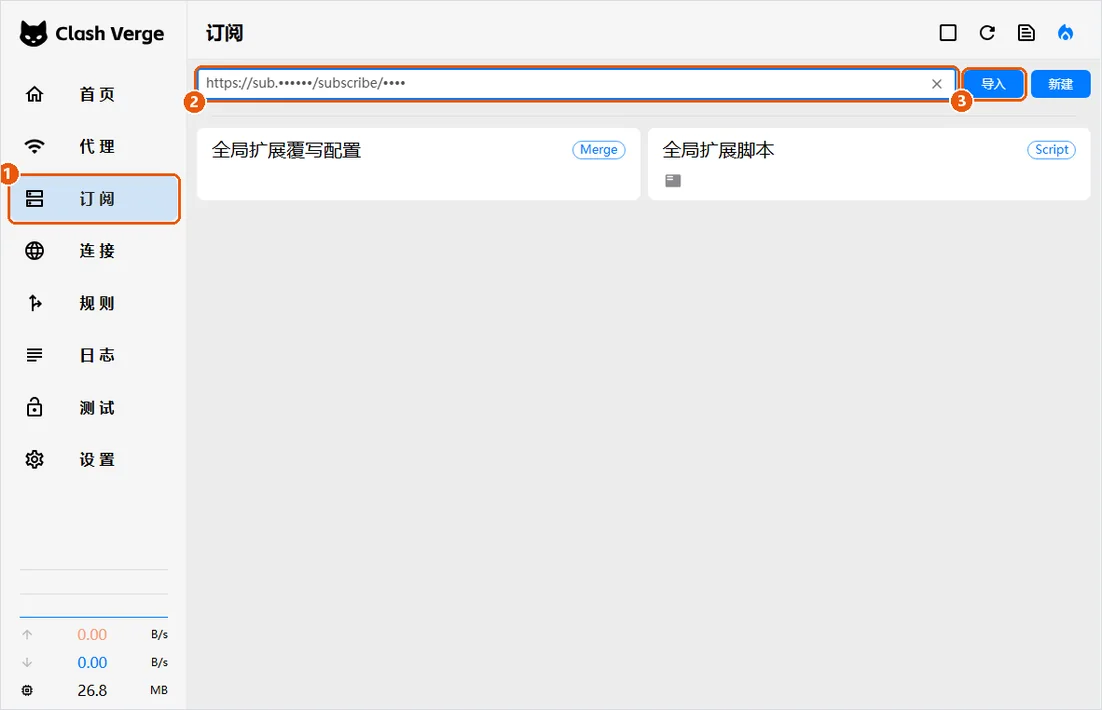
导入完成后,订阅列表里会多出一张卡片,上面写着已经用掉多少流量、总共有多少。
四、给订阅起名,设成每天自动更新
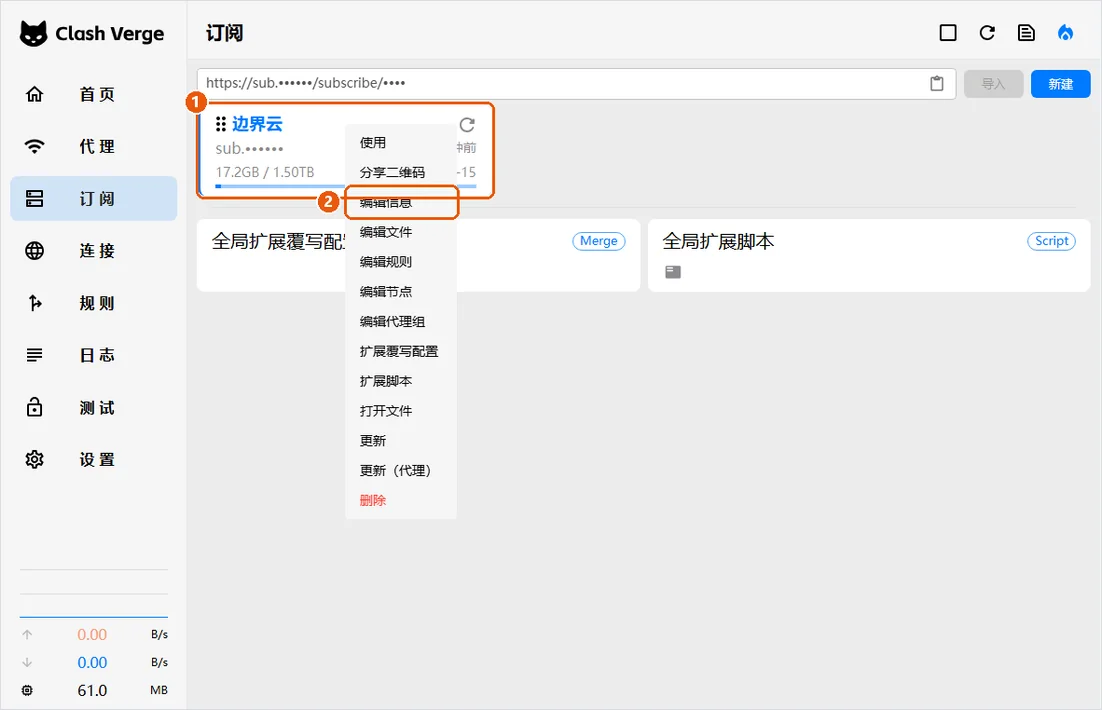
右键单击 ① 这张卡片,菜单里有一项 ② “编辑信息”,点它:
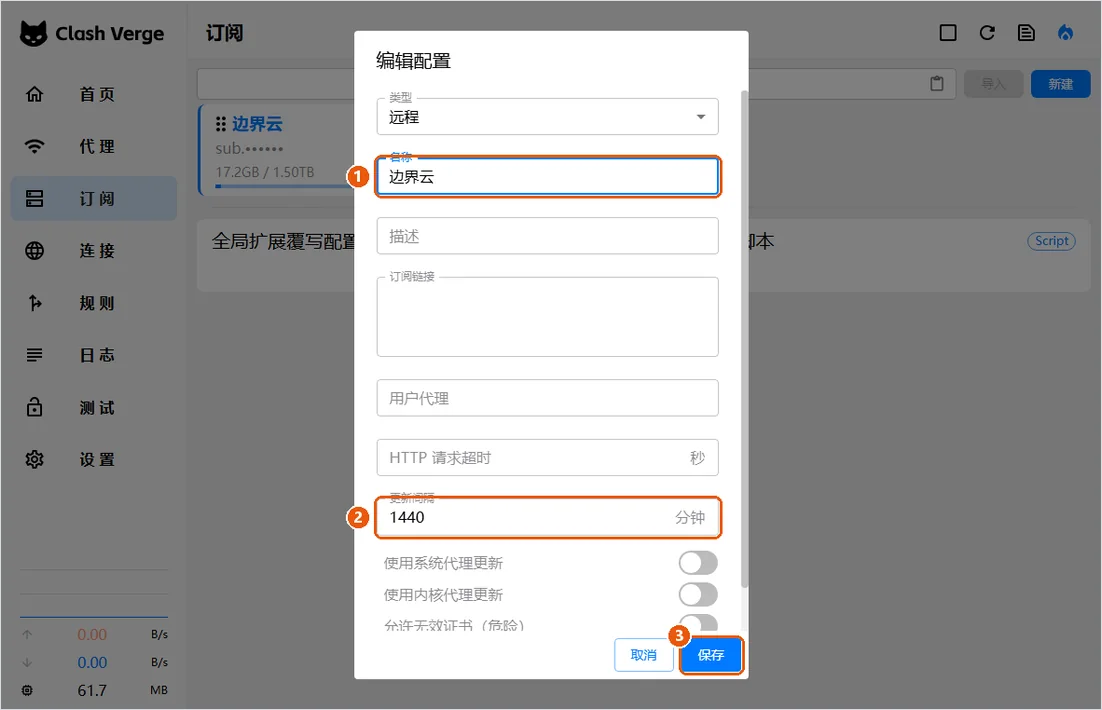
① 名称填“边界云”,以后一眼就能认出来;② “更新间隔”填 1440 分钟(每天自动更新一次);最后点 ③ “保存”。线路有调整时,客户端会在下次更新时自动同步。
五、测速并选择线路
点击左侧 ① “代理”,确认右上角是 ② “规则”模式,点击 PROXY 组右侧的 ③ 测速图标,每条线路右边会显示延迟(毫秒)。点击 ④ 延迟较低的线路即可选中。
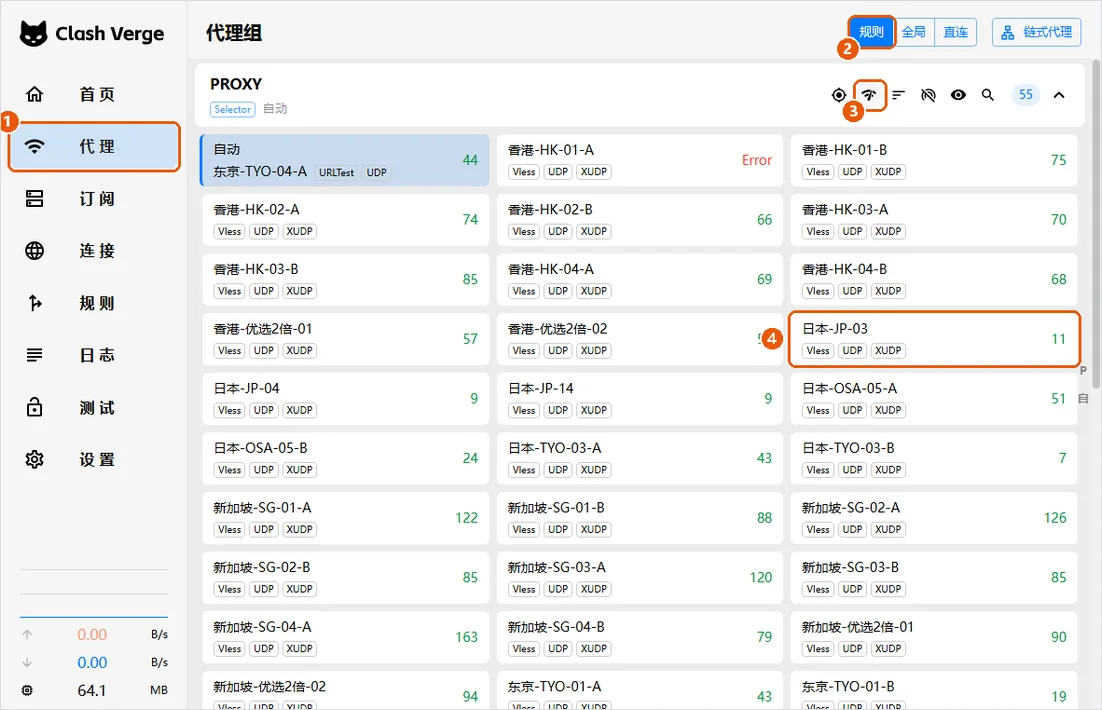
显示 Error 或超时的线路暂时不可用,换一条即可。
六、开启系统代理
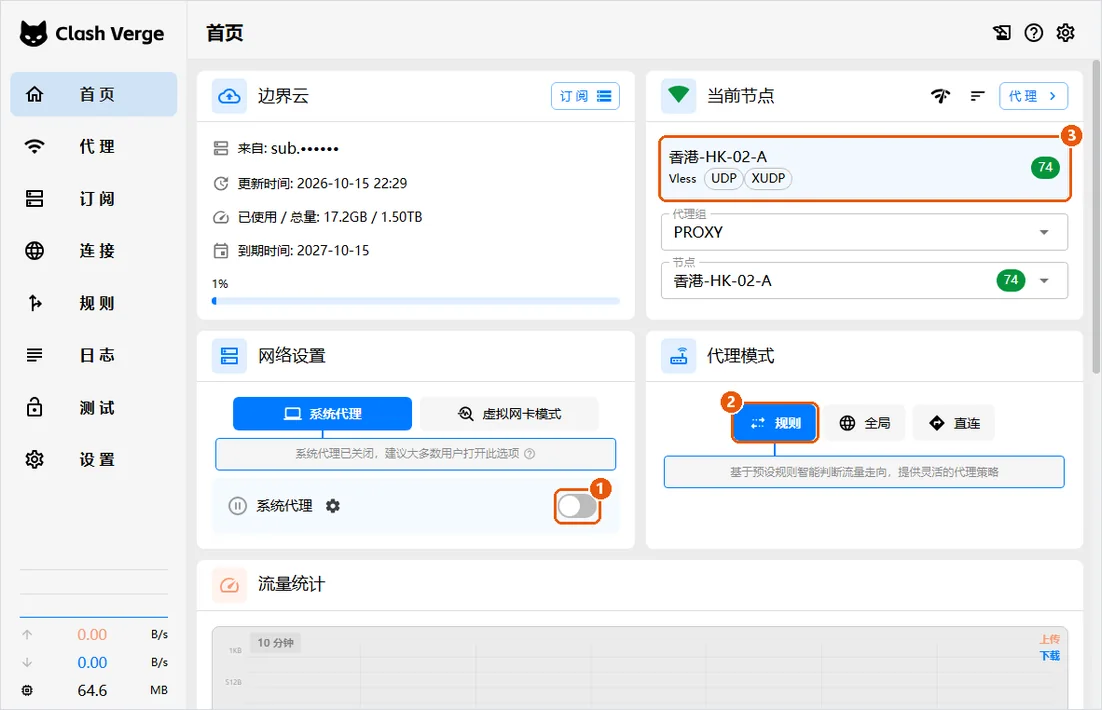
切回“首页”,把 ① “系统代理”开关打开,再看一眼 ② 代理模式是“规则”、③ 当前节点是刚才选的那条线路。做完这一步就能正常上网了。
常见问题
导入时提示失败? 多半是链接没复制全,或者订阅详情页选的不是 clash_meta 格式。切到 clash_meta 后重新复制,再导入一次。
开了系统代理,有的软件还是不走代理? 这些软件不读取系统代理设置,可以改用“虚拟网卡模式”(TUN),首次开启需要安装服务并授予管理员权限。