📘
教程
·
更新于
Windows 电脑怎么用边界云:官方客户端下载、登录与连接
边界云 Windows 官方客户端教程:在下载页选择 x64 或 x86 安装包,用账号登录,测速选择线路后一键连接;同时说明智能分流与 TUN 模式的设置,以及如何查看套餐流量,附真实界面截图。
官方客户端是在 Windows 上使用边界云最省事的方式:用账号登录就能连接,不需要复制订阅链接。下面的截图来自 Windows 11 上的官方客户端 v0.2.1,个人信息已打码。
一、下载与安装
- 打开 下载页,在“官方客户端”里选择 Windows 版本:绝大多数电脑选 x64,只有很老的 32 位系统才需要 x86。
- 双击下载好的安装包,按提示完成安装。如果出现“Windows 已保护你的电脑”,点击“更多信息” → “仍要运行”。
- 装好以后,在桌面或开始菜单里找到边界云客户端并打开。
二、登录账号
在登录页输入 ① 注册时的邮箱和密码,点击 ② “登录”。勾选“记住密码并自动登录”后,下次打开会自动连上账号。
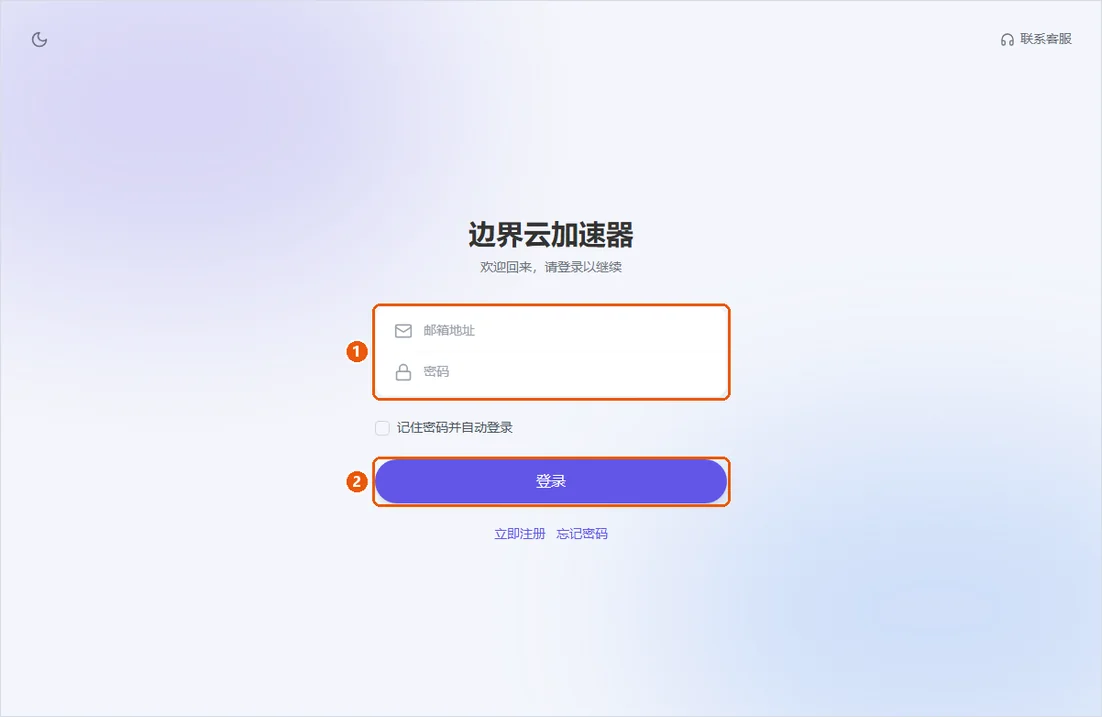
还没有账号可以点“立即注册”,或者先在 官网 注册并购买套餐。
三、选择线路
点击左侧“线路”进入线路页:
- ① 右上角“测速全部”会测试每条线路当前的延迟;
- ② “自动选择最佳线路”默认开启,客户端会自己挑可用的出口,大多数时候不用管;
- ③ 想固定某条线路,展开地区,直接点击状态为“良好”的线路即可。
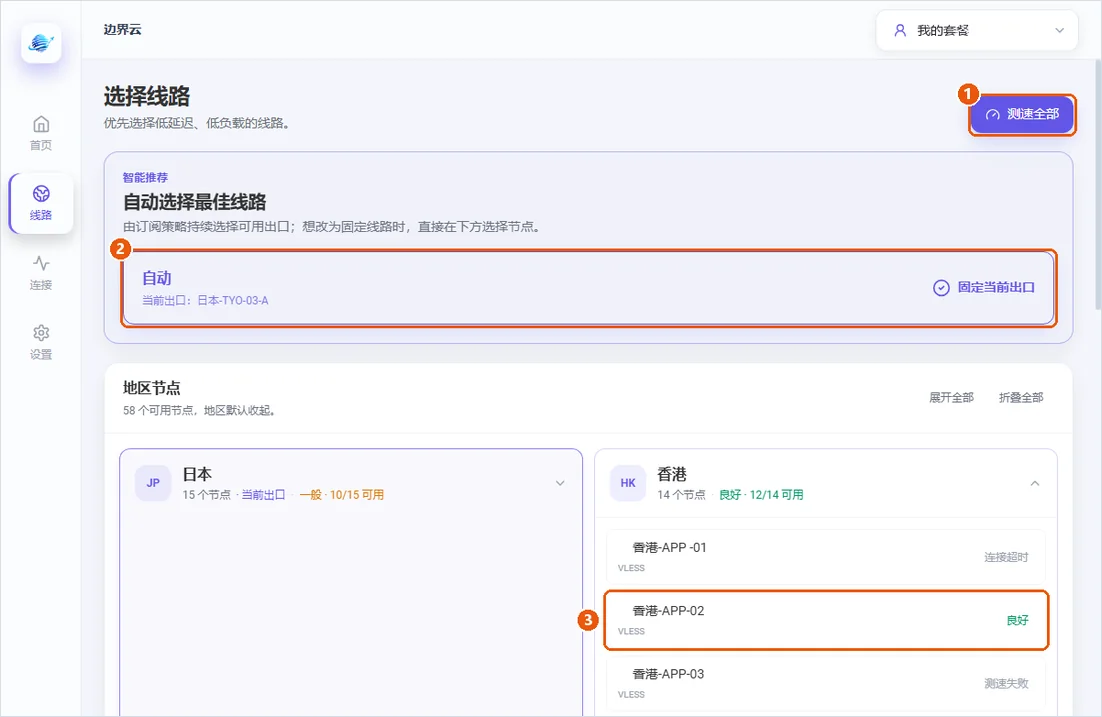
线路名称里的地区就是出口所在地,例如“香港”“日本”。怎么挑见 怎么挑线路。
四、连接
回到“首页”,确认 ③ 流量模式是“智能分流”,然后点击中间的 ② 圆形按钮开始连接。想换线路时,点 ① “更换”即可。
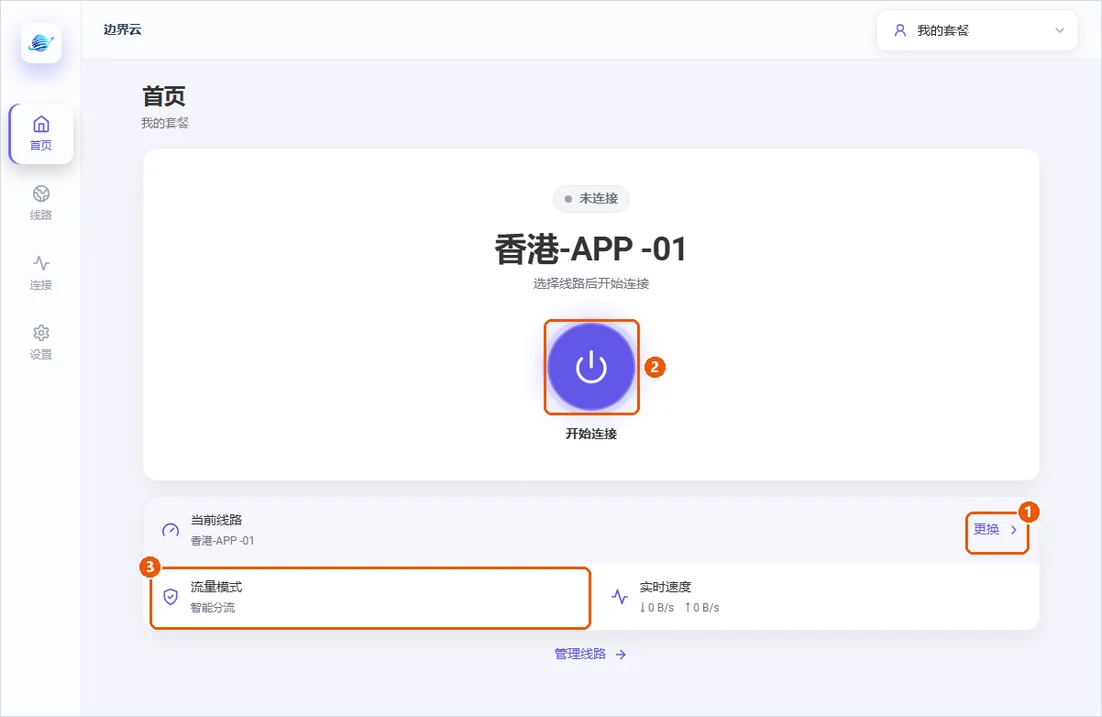
五、常用设置
在“设置”页可以调整:
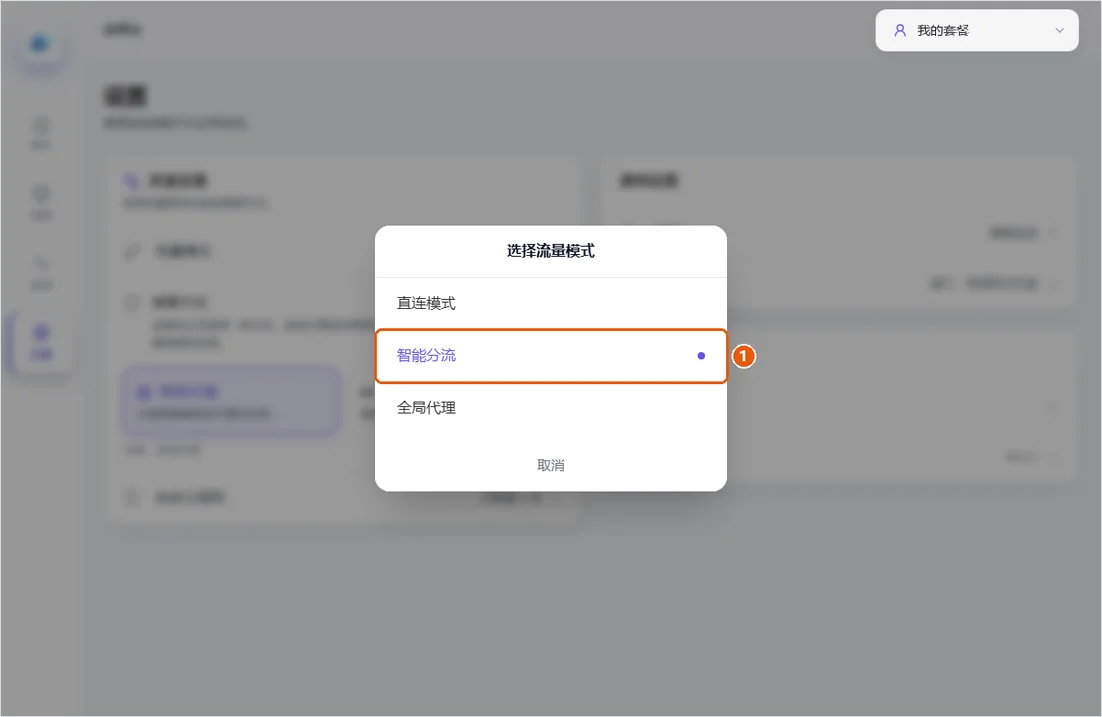
- ① 流量模式:智能分流(推荐)、全局代理、直连模式;
- ② 接管方式:系统代理适合浏览器和大部分软件;TUN 模式会接管全部网络流量,适合游戏或不走系统代理的软件,需要管理员权限。
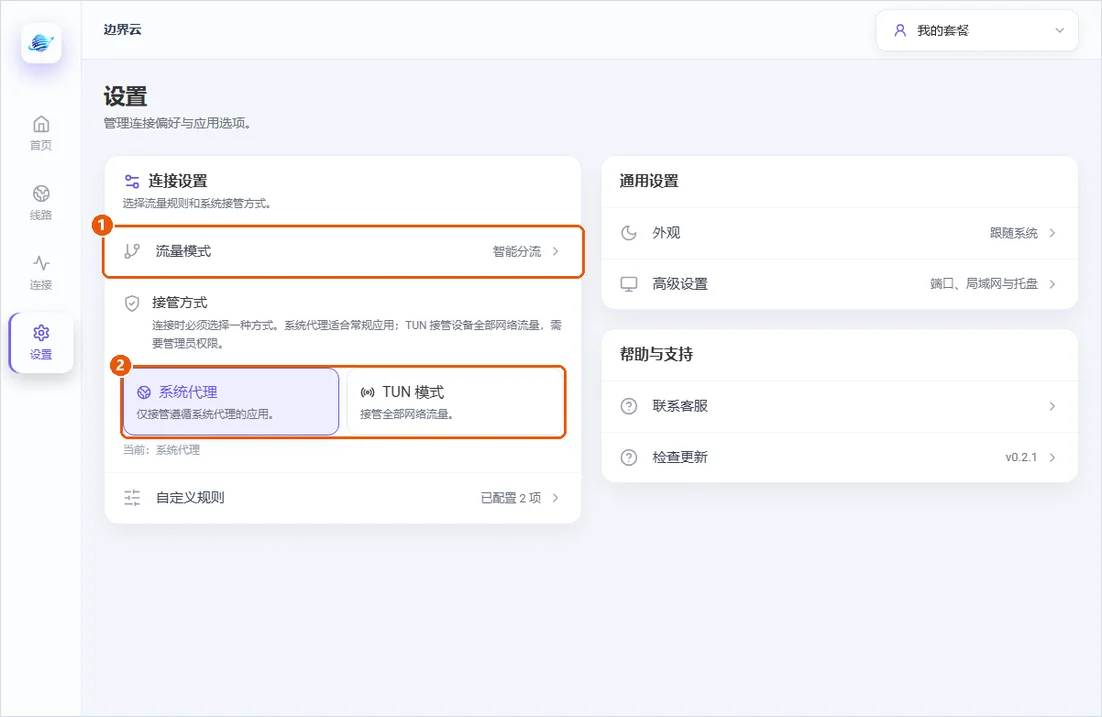
点击“流量模式”会弹出选择框,日常保持“智能分流”就好:
六、查看套餐与流量
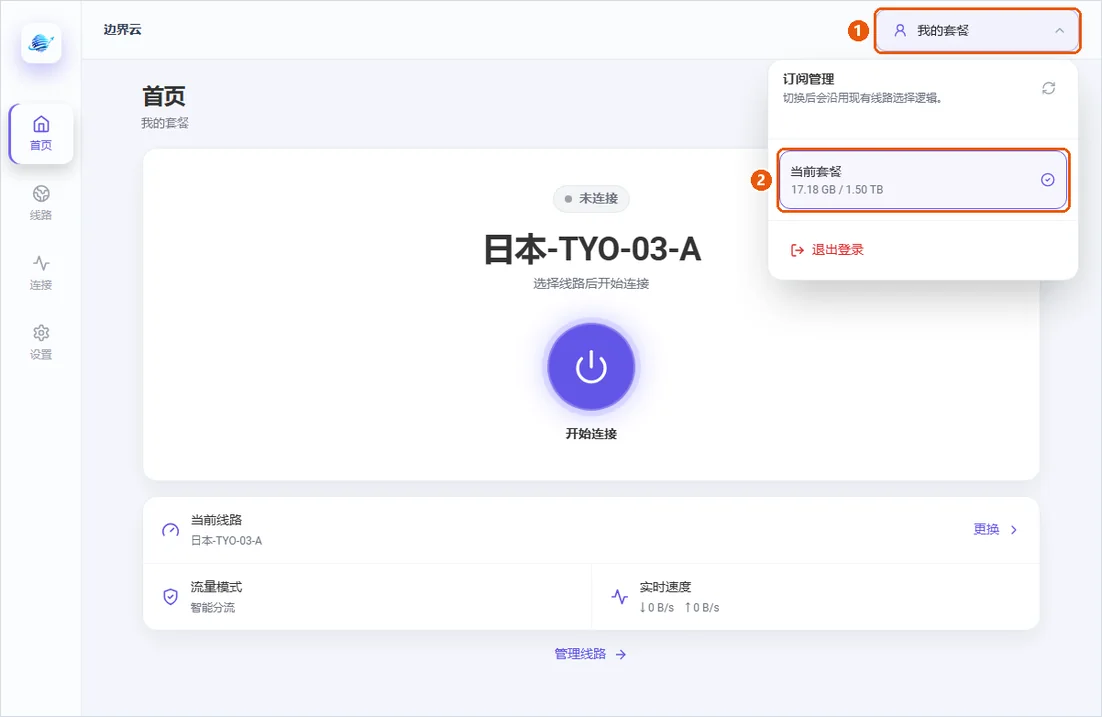
点击右上角 ① 的套餐名称,可以看到 ② 当前套餐的已用流量和总流量;有多个订阅时也在这里切换。退出登录同样在这个菜单里。
常见问题
登录时提示网络错误? 先确认电脑能正常上网,再关闭其他代理软件后重试。
连接后网页打不开? 在线路页重新测速,换一条“良好”的线路;仍不行请看 连接排查。
需要卸载吗? 升级新版本时直接安装覆盖即可,账号和设置会保留。
没找到答案?看看常见问题
或提交工单联系客服 →