安卓手机怎么用边界云:Android 官方客户端安装与连接
边界云安卓官方客户端图文教程:下载安装后用账号登录,允许通知和 VPN 连接请求,在仪表盘一键连接;说明线路列表、倍率线路、流量同步、重置订阅链接、续费和访问控制,附真实截图。
安卓手机推荐直接用边界云官方客户端:登录账号就能连接,套餐和线路会自动同步,不用复制订阅链接。下面的截图来自安卓手机上的官方客户端,账号邮箱已打码。
一、下载安装
- 用手机浏览器打开 下载页,在“官方客户端”里点击 Android 版本下载;
- 下载完成后点击安装包。系统若拦下并提示“禁止安装未知来源应用”,在弹出的设置页里给当前浏览器打开安装权限,回到安装界面接着装;
- 有的手机还会先做一次安全扫描,点“继续安装”就行。
二、打开 App 并登录
第一次打开会先出现启动页,一两秒后进入登录页:
- ① 输入官网注册的邮箱和密码;
- ② 勾选同意《用户协议》和《隐私政策》;
- ③ 点击“登录”。
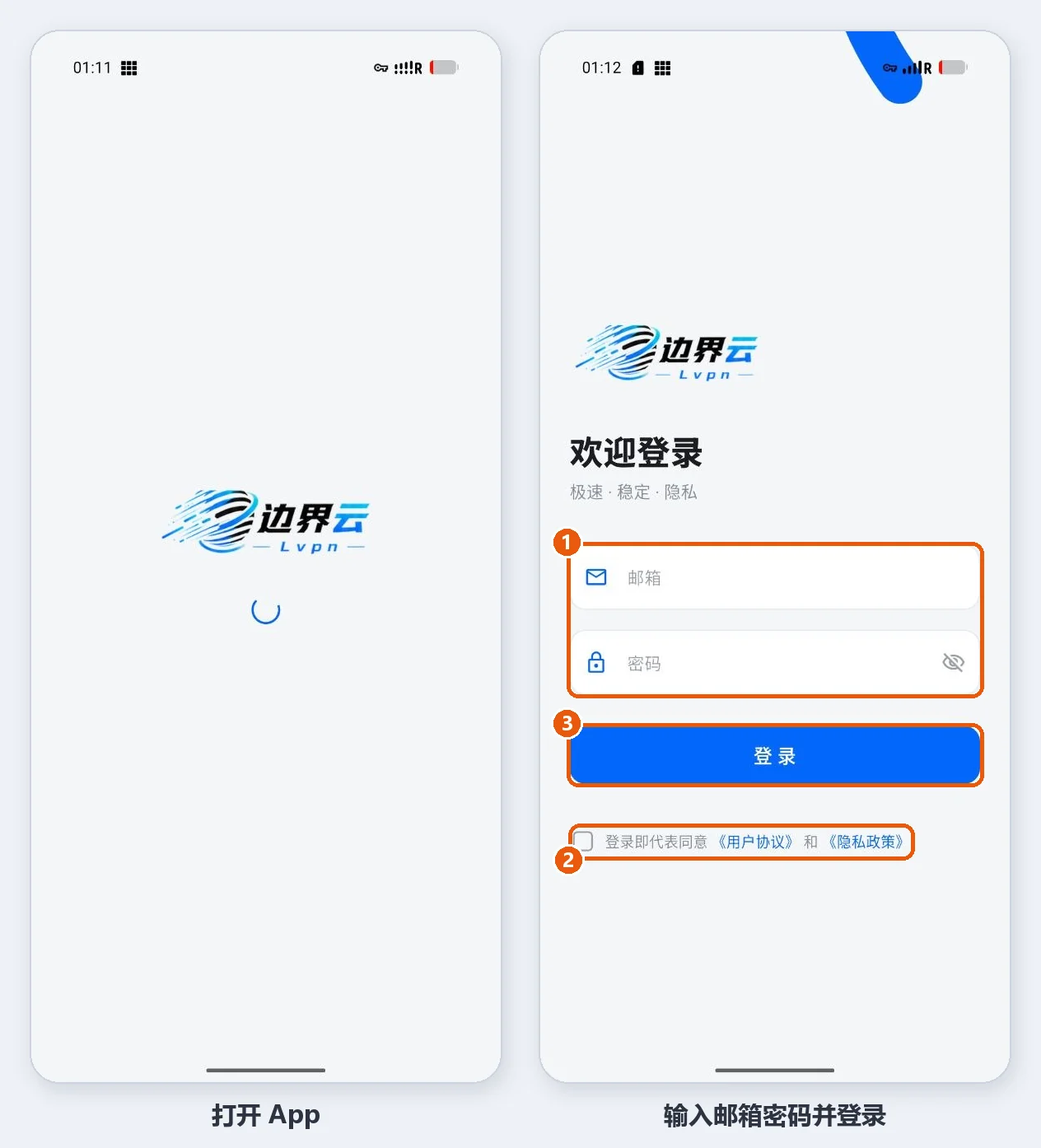
还没有账号的话,先在 官网注册 并购买套餐,再回到 App 登录。
三、允许通知和 VPN 连接
登录后会依次出现两个系统弹窗,都需要放行:
- 通知权限:点 ①“允许”。连接状态会显示在通知栏,随时可以查看和断开;
- 网络连接请求:第一次点击连接时出现,点 ①“确定”。App 要通过安卓系统的 VPN 接口接管手机网络才能加速,点“取消”就连不上。
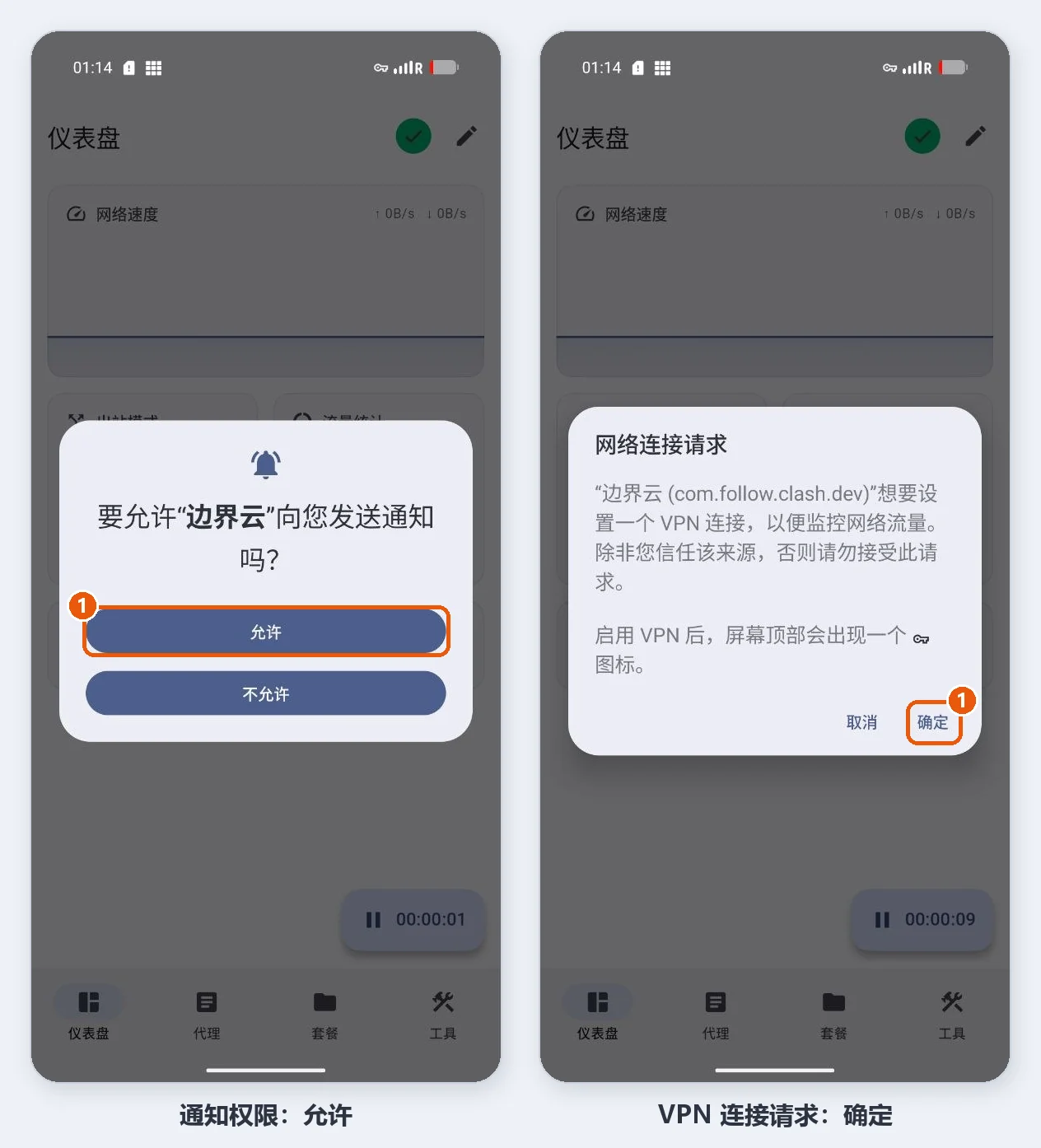
放行后,手机顶部状态栏会出现一个小钥匙图标,说明 VPN 已经开启。
四、一键连接
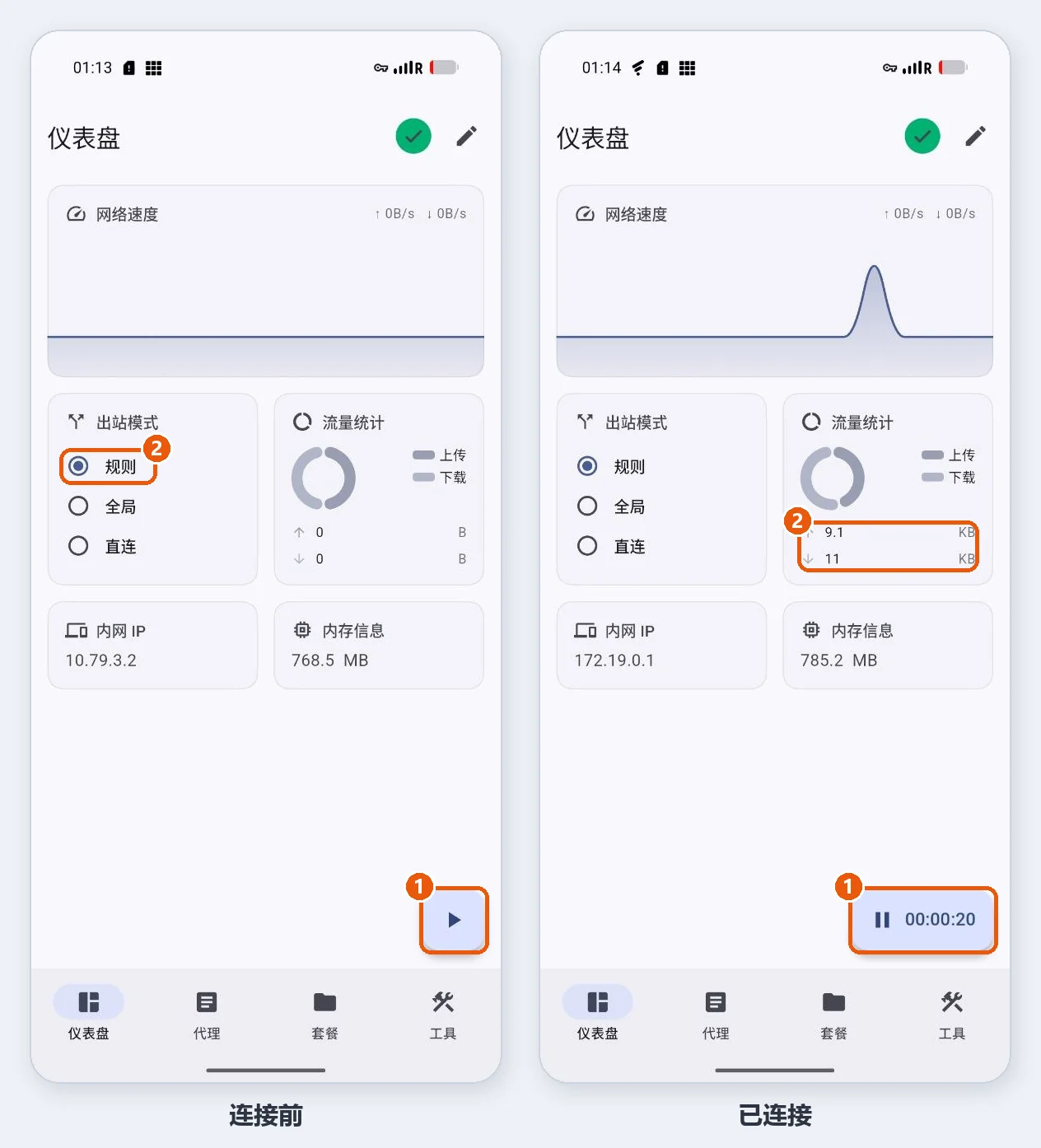
在底部的“仪表盘”页:
- ① 点击右下角的 ▶ 按钮开始连接;
- ② “出站模式”保持 规则:国内网站直连、境外网站走线路,速度快也省流量。“全局”会让所有流量都走线路,“直连”相当于不加速。
连上以后,① 右下角按钮变成暂停键并开始计时,② 流量统计里的数字开始变化。要断开时,再点一下暂停键。
五、选择线路
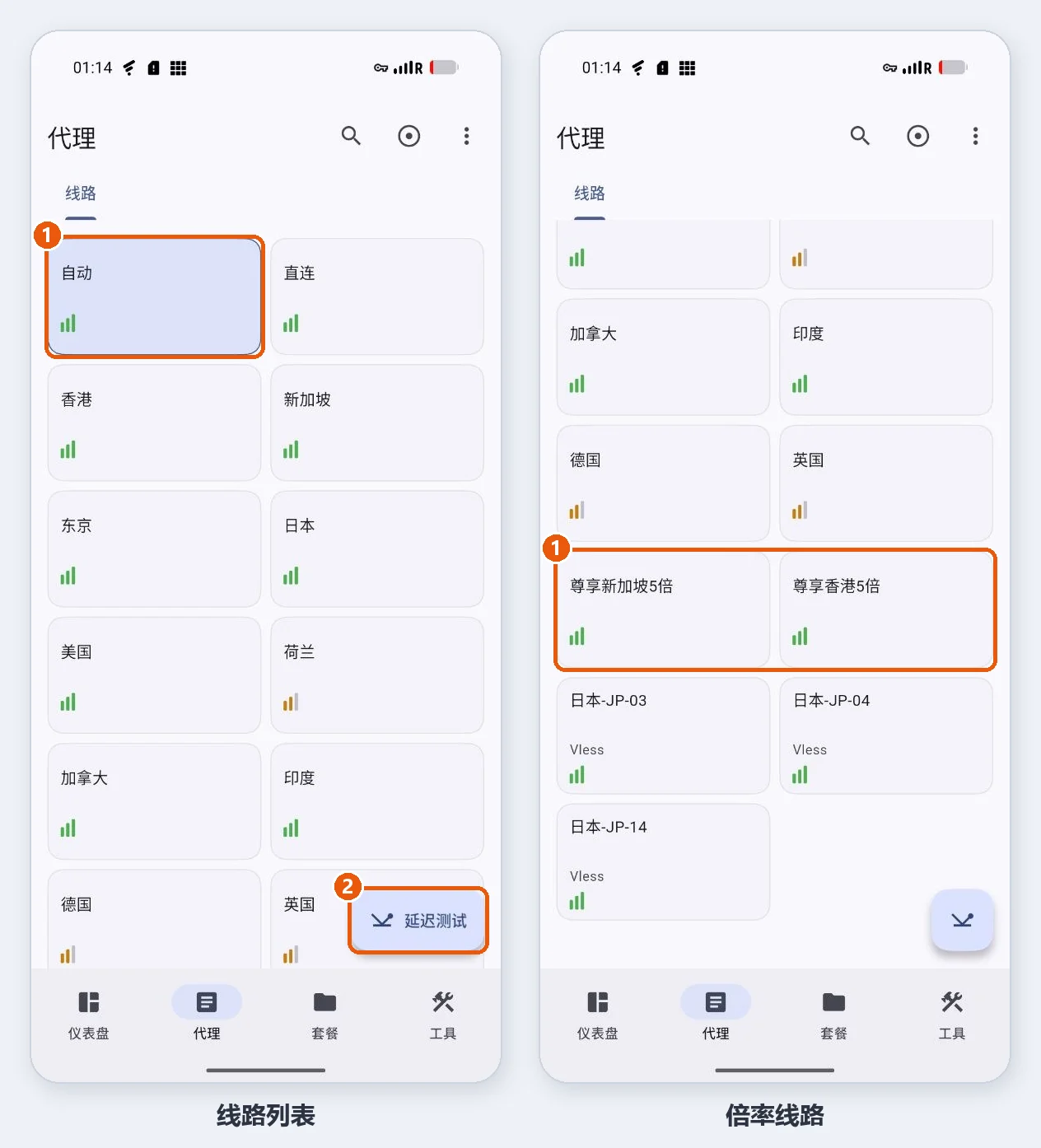
点底部的“代理”进入线路列表:
- ① 自动:默认选项,App 会挑当前可用、延迟低的线路,日常选它就行;
- ② 延迟测试:把所有线路测一遍,信号格是绿色说明延迟低,黄色说明偏高;
- 想固定某个地区,例如访问只对某国开放的服务,直接点“日本”“美国”等地区即可。
往下滑能看到更多线路。① 名字里带“5倍”这类字样的是 倍率线路:用 1GB 会按倍数扣流量,适合对速度要求特别高的时候临时用,平时选普通线路更划算。
线路怎么挑更合适,见 线路怎么选。
六、查看流量、续费、重置订阅链接
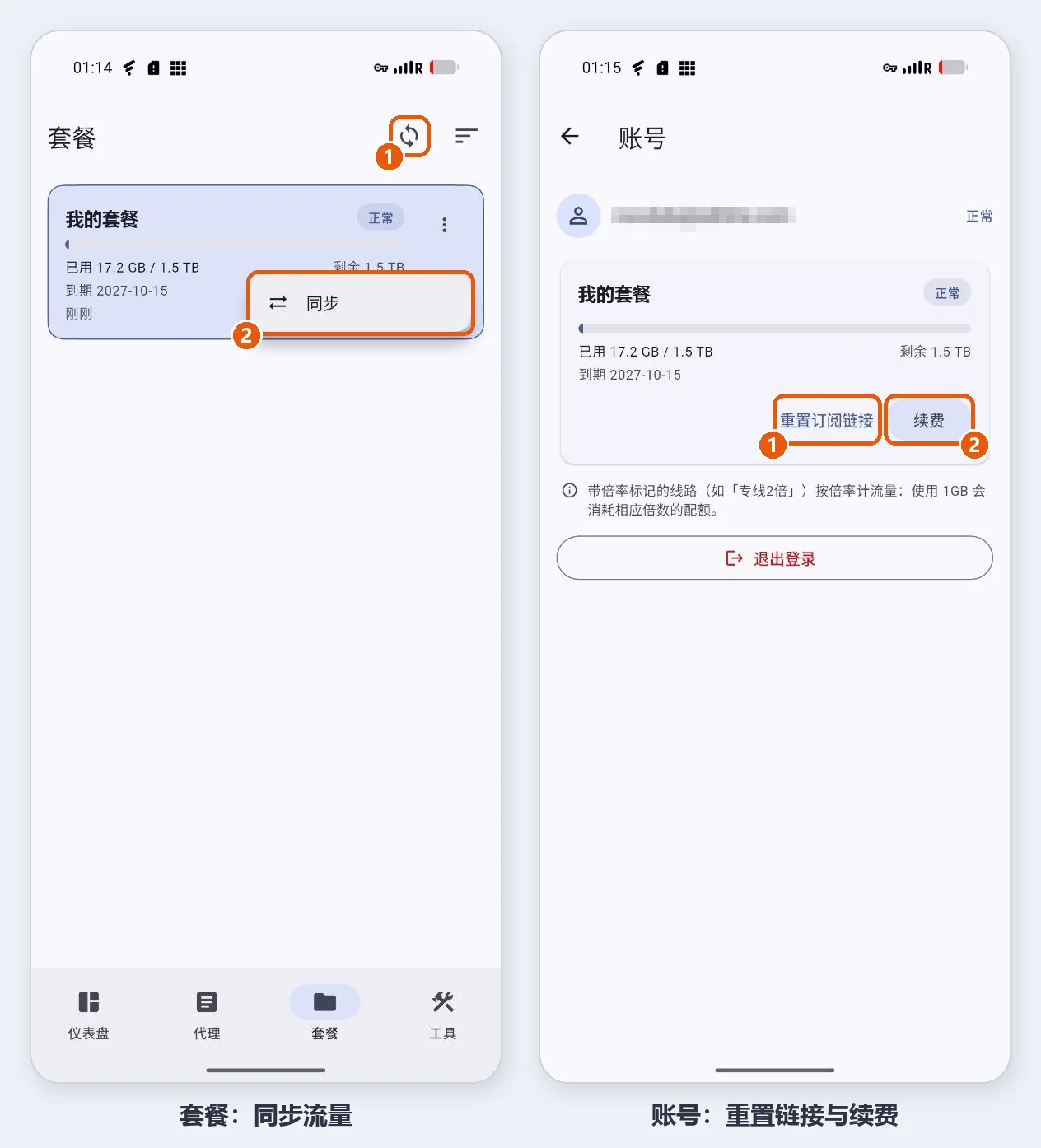
- “套餐”页:显示已用流量、剩余流量和到期时间。① 点右上角的刷新图标,或在套餐卡片右侧菜单里点 ②“同步”,就能拿到最新用量;
- “工具” → “账号”:① 重置订阅链接,怀疑链接被别人拿到时使用,重置后旧链接失效,用第三方客户端的设备需要重新导入;② 续费,跳转到官网续费。退出登录也在这一页。
七、工具页的其他设置
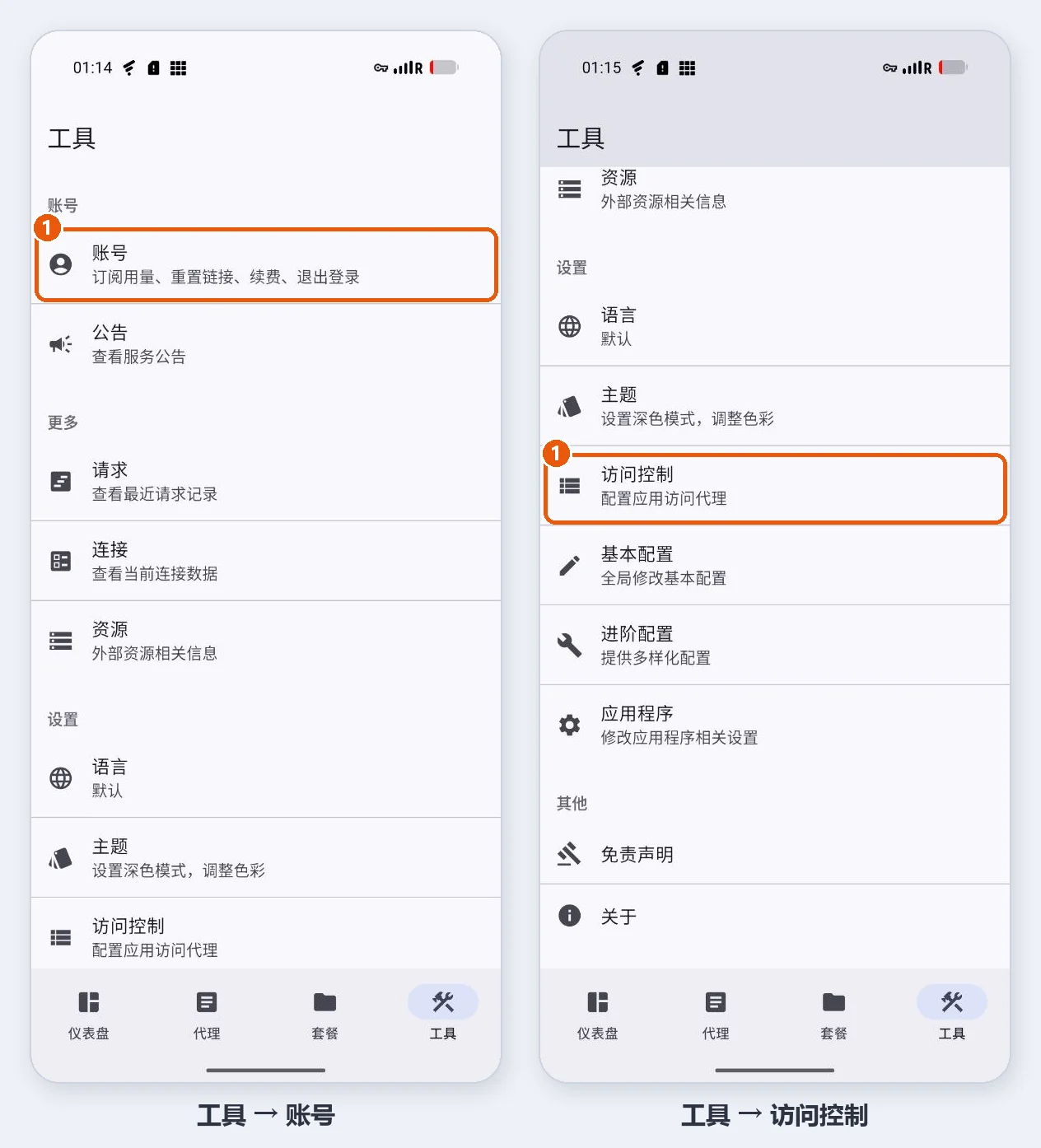
“工具”页集中了账号和各项设置:左图 ①“账号”就是上一步的账号页;右图 ①“访问控制”可以指定哪些 App 走加速、哪些不走,比如让银行、外卖这类国内 App 直接连接。其余选项保持默认即可。
八、保持连接稳定
部分品牌手机会在后台自动关闭 App,导致连接断开。可以在手机设置里:
- 允许边界云 App 后台运行 / 自启动;
- 把电池优化设为 不优化 或 无限制。
常见问题
授权弹窗点了“取消”怎么办? 回到仪表盘再点一次 ▶ 按钮,弹窗会重新出现;如果没有弹出,到手机设置的“VPN”里删除旧的配置后重试。
显示已连接,但网页打不开? 先在“代理”页做一次延迟测试,换一条绿色信号的线路;仍然不行请看 连接排查。
套餐页的流量没更新? 点右上角刷新图标同步一次即可。
想用 Clash Meta for Android? 也可以,见 Clash Meta for Android 教程。